M1:環境準備
目標:把 Python、Node.js、Claude Code 都裝好,並且能在自己的電腦上跟 Claude 對話。 時長:45-60 min(如果一切順利可能更快;若卡在環境,預留 60 min)
為什麼用 Claude Code?
你可能想:「網頁版 ChatGPT 或 Claude.ai 我都用得很熟了,為什麼還要學一個新東西?」
簡單講:網頁版是「對話」,Claude Code 是「對話 + 動手」。
三個主要差別
| 網頁版 AI(ChatGPT / Claude.ai) | Claude Code | |
|---|---|---|
| 你給它檔案 | 一次貼一段,超過長度限制就斷掉 | 它能直接讀你電腦上的檔案(整個資料夾都行) |
| 它幫你寫程式 | 把程式碼貼出來給你,你還要複製、開檔案、貼進去、存檔 | 它直接幫你寫進檔案(你按 Yes 同意) |
| 你跑指令 | 你自己開終端機、貼指令、回貼結果給它看 | 它直接幫你跑指令(你按 Yes 同意),看到結果繼續處理 |
對零經驗的你來說,最關鍵的是第 2、3 點 — 省下「複製貼上」的來回切換,這正是初學者最容易卡住的地方。
對你具體的好處
- ✅ 不用學任何 IDE(VS Code、PyCharm 那些) — Claude Code 本身就是你的工作台
- ✅ 錯誤訊息可以直接「貼給它」 — 它直接看到你電腦上的真實狀況
- ✅ 可以教它「我的偏好」(M2、M4 會教 CLAUDE.md),它記得;網頁版每次都要重講
- ✅ 本機跑,資料不會上傳到非預期的地方(公司資料用得放心一點)
何時還是用網頁版?
| 情境 | 工具 |
|---|---|
| 純問問題、查資料、討論想法 | 網頁版(Claude.ai / ChatGPT)夠了 |
| 要動到你電腦上的檔案、要跑指令、要做一個小工具 | Claude Code |
| 出門在外、只有手機 | 網頁版 |
簡單原則:只要任務「會碰到你電腦上的東西」,就開 Claude Code。
你會碰到的東西
在這個模組裡,會出現幾個新名詞。先快速認識,等下用到再回頭看:
| 名詞 | 你可以這樣理解 |
|---|---|
| 終端機(Terminal) | 一個讓你「打指令」操作電腦的視窗,黑底白字。Windows 內建的叫 PowerShell;macOS 內建的叫 Terminal |
| Python | 一種程式語言。你的小工具是用 Python 寫的 |
| Node.js | 另一種程式語言的執行環境。Claude Code 是用 Node.js 寫的,所以你需要它才能跑 Claude Code |
| Claude Code | 一個你在終端機裡使用的 AI 助理。它能幫你寫程式、解釋程式、修 bug |
| 指令 | 在終端機裡輸入的文字命令,按 Enter 執行 |
| 套件管理工具 | 幫你一行指令裝好程式的工具。Windows 叫 winget(內建);macOS 叫 Homebrew(要自己裝一次) |
步驟 1:打開終端機
你現在要做
在 Windows 工作列的搜尋框輸入「PowerShell」,找到「Windows PowerShell」,點擊打開。
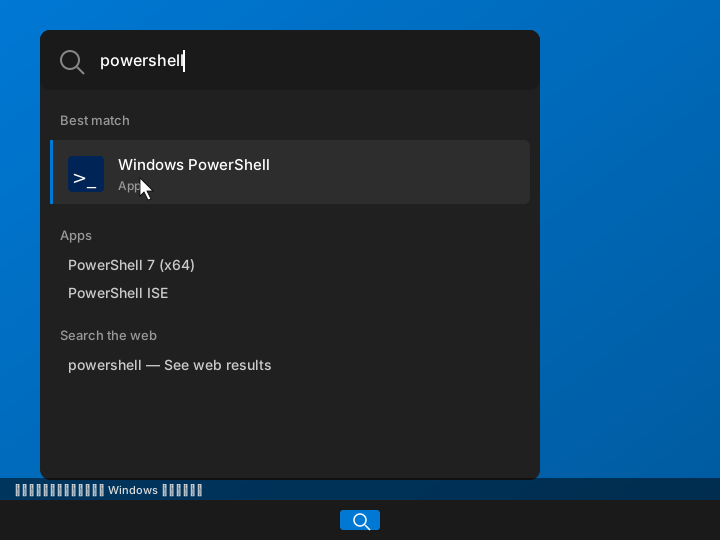
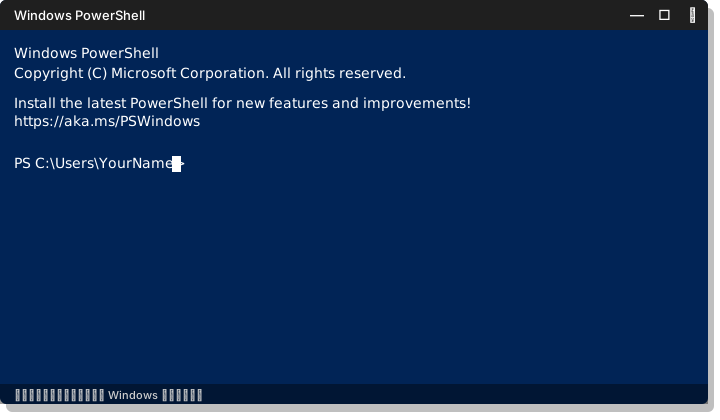
你會看到一個藍底(或黑底)的視窗,最上面有路徑、最下面有閃爍的游標。
卡住了?
- 搜尋找不到 PowerShell → 試著搜尋「終端機」或「Terminal」
- 完全找不到 → 按 Win+R,輸入
powershell,按 Enter
你現在要做
按 Cmd+Space 打開 Spotlight 搜尋,輸入「Terminal」,按 Enter。
或者:Applications → Utilities → Terminal。
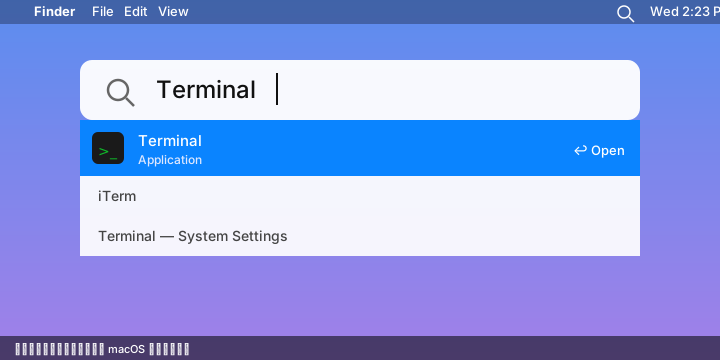
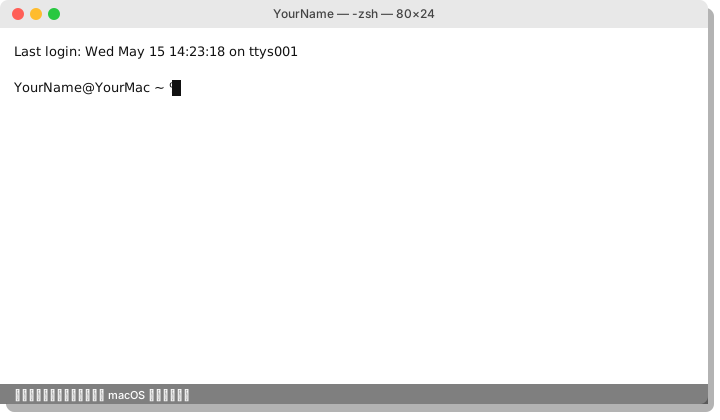
你會看到一個白底(或黑底)的視窗,最下面有閃爍的游標。
卡住了?
- Spotlight 搜不到 → Finder → Applications → Utilities → Terminal
- 想試 iTerm2 也可以,本教學的指令在 Terminal / iTerm2 都通
步驟 2:檢查 Python 是否已經裝了
你應該看到(兩種情況)
情況 A:已經裝過了
(版本號可能不同,只要是 3.10 以上就 OK,跳到 步驟 4。)情況 B:還沒裝
或 → 繼續做 步驟 3 安裝 Python。卡住了?
- 顯示「Python 未安裝」並自動跳到 Microsoft Store 頁面 → 不要從那邊裝,先關掉,照步驟 3 做(從官網裝比較好)
步驟 3:安裝 Python(如果還沒裝)
兩個 OS 都有「套件管理工具」可以一行指令裝好,不用點對話框。
Windows 11 / 較新的 Windows 10 都內建 winget。
你現在要做(推薦做法)
在 PowerShell 輸入:
跑個 30 秒到 1 分鐘,畫面會顯示下載進度。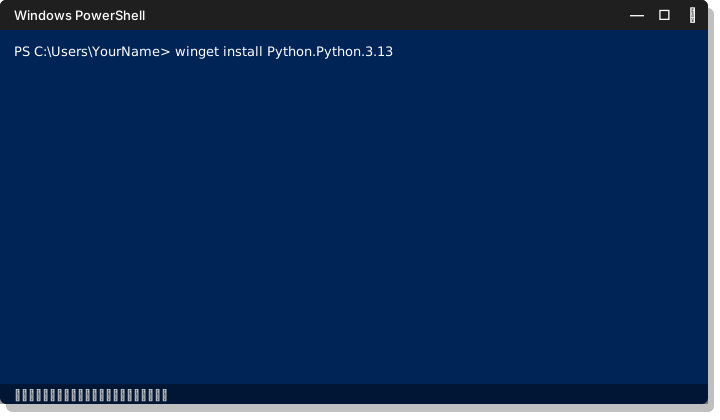
跑完之後,關掉 PowerShell、再重新打開一個。
卡住了?
- 顯示「`'winget' 不是內部或外部命令」→ 你的 Windows 太舊沒裝 winget。改走下面「備案做法」
- winget 跑完了但
python --version還是失敗 → 確認你重新打開了 PowerShell - winget 報錯(紅字)→ 把錯誤訊息整段截圖貼給 Claude,等下會教怎麼問
備案做法:從官網下載 installer(如果 winget 沒得用)
- 瀏覽器前往 python.org/downloads
- 點黃色按鈕「Download Python 3.x.x」
- 開啟下載好的安裝檔
- 重要:在安裝畫面第一個視窗最下面,勾選「Add python.exe to PATH」
- 點「Install Now」
- 安裝完成後,關掉 PowerShell、再重新打開
備案做法的雷
「Add to PATH」如果忘了勾,後面所有指令都會失敗。 忘了勾的話:把 Python 從「新增/移除程式」解除安裝,重來一次、記得勾。 (這就是為什麼推薦走 winget — 沒有對話框可勾錯。)
想看 Microsoft 的官方安裝指南
macOS 沒有內建套件管理工具,需要先裝一次 Homebrew(裝過就一直在)。
前置:先裝 Homebrew(只需做一次)
在 Terminal 輸入:
- 顯示版本號 → 已經有了,跳到下一步 - 顯示command not found → 還沒裝,跑下面這行:
裝完照畫面提示把 brew 加入 PATH(會印出 2-3 行 echo ... >> ~/.zprofile 之類的指令,整段複製貼上跑)。
關掉 Terminal、重新打開,再跑 brew --version 確認。
你現在要做(裝 Python)
在 Terminal 輸入:
跑個 1-3 分鐘(第一次 brew 還要更新自己,會比較久)。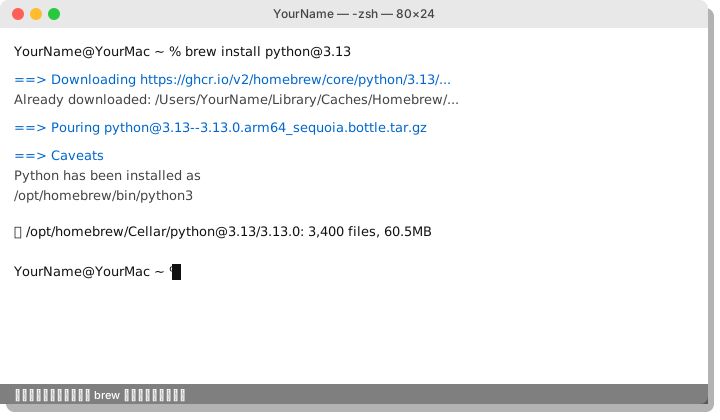
跑完之後,關掉 Terminal、再重新打開。
你應該看到
顯示:macOS 用 python3 不是 python
macOS 慣例 python 指的是內建的 Python 2(即將不被支援),新版要用 python3。
本教學接下來指令出現 python 的地方,macOS 學員一律用 python3 代替。
卡住了?
brew install卡很久不動 → 第一次裝 brew 後第一次跑 brew install 通常會花 5-10 分鐘 update,正常python3 --version找不到 → 確認重開了 Terminal- 公司 Mac 裝 brew 被擋(IT 政策)→ 改用官方 installer:python.org/downloads,下載 macOS pkg,一路 Next
想看 Homebrew 官方文件
步驟 4:檢查 Node.js 是否已經裝了
步驟 5:安裝 Node.js(如果還沒裝)
跟 Python 一樣,套件管理工具一行解決。
卡住了?
- 顯示「`'winget' 不是內部或外部命令」→ 走下面備案
- winget 跑完仍然
node --version找不到 → 確認重開了 PowerShell
備案做法:從官網下載 installer
- 瀏覽器前往 nodejs.org
- 點「LTS」版本的綠色下載按鈕
- 開啟下載好的安裝檔,一路點「Next」用預設值
- 安裝完成後,關掉 PowerShell、再重新打開
卡住了?
brew install失敗 → 通常是步驟 3 的 brew 沒裝好,回去確認brew --version有版本號node --version找不到 → 確認重開了 Terminal
備案做法:從官網下載 installer
- 瀏覽器前往 nodejs.org
- 點「LTS」版本的綠色下載按鈕(會自動偵測 macOS 的 .pkg)
- 開啟下載好的 .pkg,一路點「繼續」用預設值
- 安裝完成後,關掉 Terminal、再重新打開
步驟 6:安裝 Claude Code
你現在要做
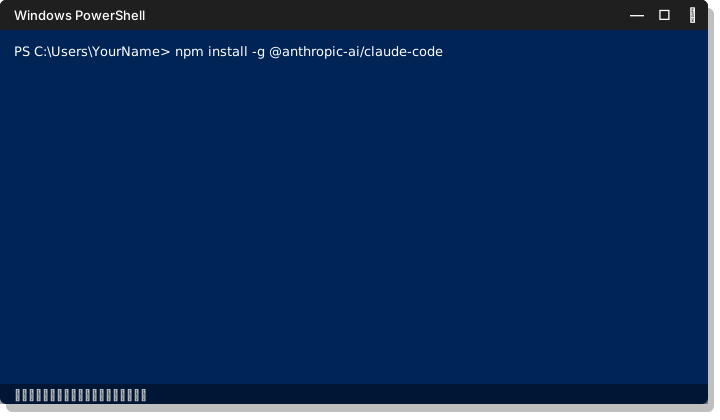
在 PowerShell 輸入:
這行的意思是「用 npm(Node.js 的套件管理工具)全域安裝 Claude Code」。 這步會跑個 30 秒到 1 分鐘,畫面會跳一堆東西,正常。
卡住了?
- 顯示
EACCES或權限錯誤 → 用「以系統管理員身分執行」打開新的 PowerShell 視窗,再跑一次安裝指令 - 顯示「npm 不是內部或外部命令」→ Node.js 沒裝好,回 步驟 5
- 安裝成功但
claude --version找不到 → 重開 PowerShell
步驟 7:第一次跟 Claude 對話
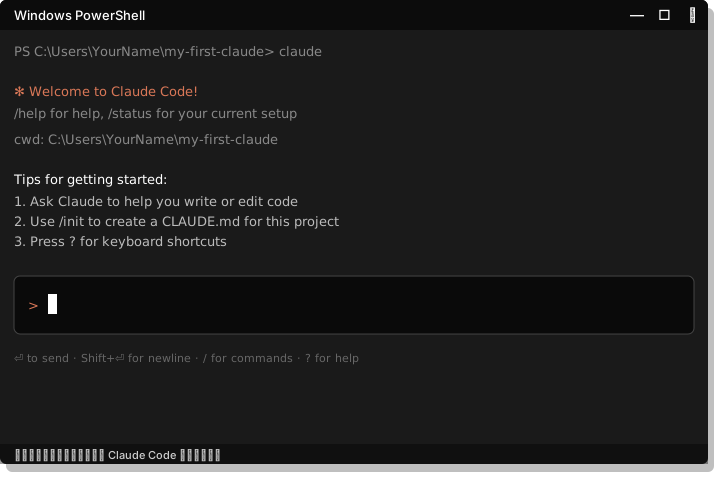
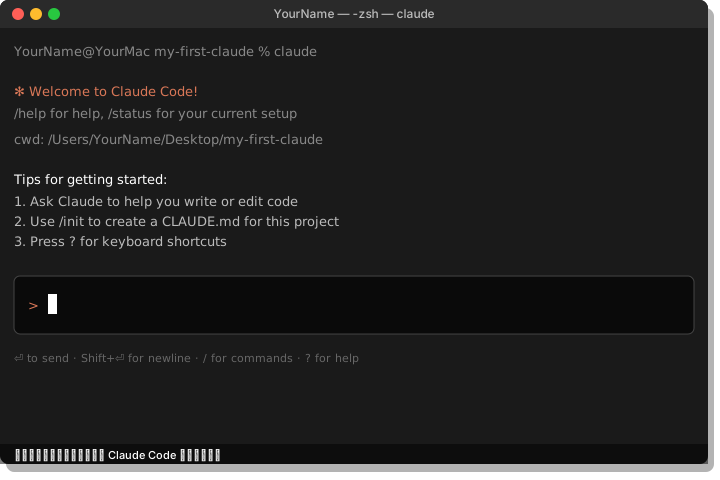
你應該看到
Claude 用繁體中文回覆你。例如:
你好!我是 Claude,很高興為你服務。我會用繁體中文跟你對話。請問有什麼可以協助的嗎?
卡住了?
- 登入頁打不開 → 瀏覽器手動貼上終端機顯示的網址
- Claude 回英文 → 再說一次「請用繁體中文回應」
- 完全沒反應 → 按 Ctrl+C 結束,重跑
claude
步驟 8:認識三個你會用到的指令
在 Claude Code 介面裡,輸入 / 開頭的字就是指令(不是給 Claude 看的)。
| 指令 | 用途 | 什麼時候用 |
|---|---|---|
/help |
顯示所有指令清單 | 忘記指令時 |
/clear |
清除對話記憶(重新開始) | 換新任務時,避免之前的對話干擾 |
/init |
讓 Claude 幫你的當前資料夾建立 CLAUDE.md |
M4 會用到 |
你應該看到
一個指令清單。瀏覽一下,不用記,知道「有這個東西、需要時可以查」就好。
步驟 9:認識權限提示
當 Claude 想要做一些會改你電腦東西的操作時(例如建立檔案、執行指令),它會跳出「權限提示」問你要不要同意。
你應該看到
Claude 會顯示它打算用什麼工具(例如 Write tool)、打算寫什麼內容,然後等你選 Yes / No。
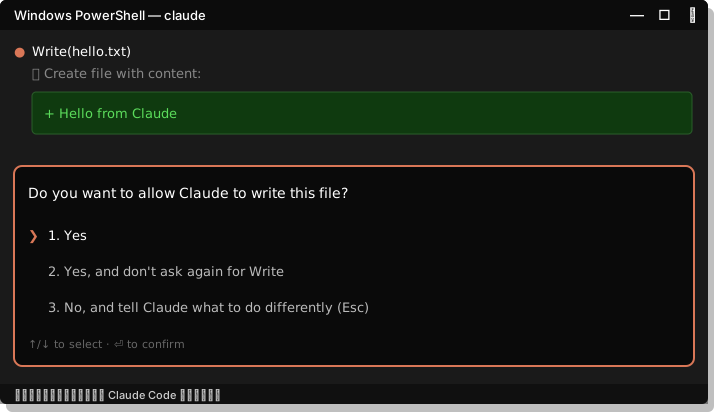
這就是權限提示。它有幾個選項:
- Yes:這次同意
- Yes, and don't ask again for this session:本次 session 都同意這類操作
- No, and explain why:拒絕並告訴 Claude 為什麼
選 Yes 一次,看著它建立檔案。
權限提示的原則
- 剛開始學習時,每個提示都看一下、選 Yes(這樣才知道 Claude 在做什麼)
- 等你熟了,可以選「Yes, and don't ask again」加速
- 如果 Claude 想做的事看起來怪怪的(例如刪別的資料夾的東西),直接 No
卡住了?
- 沒看到權限提示,檔案直接被建立了 → 你可能不小心選過「always allow」,沒關係,等下還會有別的提示
- Claude 說「我不能直接建立檔案」→ 確認你是在自己有寫入權限的資料夾(例如桌面)
M1 完成檢查
請確認以下都是 ✅:
- PowerShell 打得開
-
python --version顯示 3.10 以上 -
node --version顯示 v18 以上 -
claude --version顯示版本號 - 能跟 Claude 對話、它會用繁中回應
- 知道
/help、/clear是什麼 - 看過至少一次權限提示、知道 Yes/No 在哪
全部 ✅ 就可以進下一步 → M2:寫你的第一個 Global CLAUDE.md
如果有任何一項打 ✗,回去那一步看「卡住了?」區塊,或直接把錯誤訊息貼給 Claude 請它幫你。