M3b:進階探索(選修)
這是進階探索 — 不承諾時長、不承諾一定能成功
這個模組會碰到兩件事: 1. tkinter GUI — 加圖形介面(中等難度) 2. PyInstaller 打包成 .exe — 進階且有蠻多 Windows 環境地雷
心態建議: - 你不需要做完才能結業。M3a 跑完已經達成 quick win 目標 - 卡住的時候,跳過是完全 OK 的選擇 - 踩雷也是學習 — 你會學到「怎麼問 Claude 解決陌生錯誤」 - 沒時間就直接跳 M4
目標:把 M3a 的 CLI 工具升級成有 GUI、或打包成獨立 .exe。 時長:不限
macOS 學員注意
本模組以 Windows 為主寫的(Windows 上的地雷比較多、需要詳細指引)。macOS 上做這些事也可以,但細節不同:
| 主題 | Windows | macOS |
|---|---|---|
| tkinter | 內建可用 | 多數 Python 內建可用;若 import tkinter 失敗,brew install python-tk@3.13 |
| 打包格式 | .exe(單檔 portable) |
Mach-O binary 或 .app bundle |
| 防毒誤判 | Windows Defender 常誤判 | 主要遇 Gatekeeper signing(會跳「無法開啟、未識別開發者」),不是病毒誤判 |
| 解 Gatekeeper | N/A | 右鍵「打開」→ 「打開」確認;或 xattr -dr com.apple.quarantine dist/app |
遇到 macOS 特有錯誤就整段貼給 Claude,請它換 macOS 對應做法。本頁的「卡住了?」表也適用 — Claude 會自動判斷你的 OS。
你可以選哪條路?
| 路徑 | 難度 | 估時 | 推薦給 |
|---|---|---|---|
| A. tkinter GUI | 🟡 中 | 30-60 min | 想看到「視窗化」的學員 |
| B. PyInstaller .exe | 🔴 難 | 不限(可能 1-3h) | 想做出可以給同事用的 .exe |
| A + B | 🔴 難 | 不限 | 兩個都想要 |
建議:先做 A,看到視窗有成就感再考慮 B。
路徑 A:加 tkinter GUI
tkinter 是 Python 內建的 GUI 套件(不用 pip install)。長得陽春但跑得起來。
A1. 跟 Claude 說需求
跟 Claude 說
我想幫這個 todo list 加一個 tkinter GUI。
需求: - 新檔案
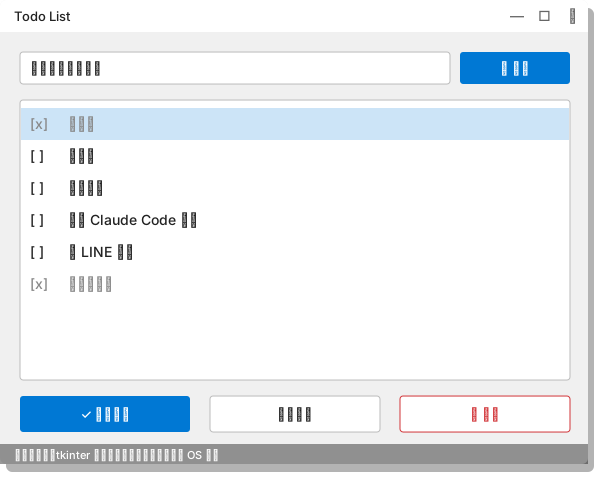
gui.py(不要動app.py,CLI 模式保留) - 一個視窗,包含: - 上方:輸入框 + 「新增」按鈕 - 中間:todo 列表(顯示 [x]/[ ] 標記 + 文字) - 下方:「標記完成」「刪除」按鈕(操作選中的項目) - 資料用同一個todos.json(跟 CLI 共用) - 視窗關掉前要記得存檔請寫
gui.py,並告訴我怎麼跑。
你應該看到
Claude 會:
1. 跳 Write tool 權限提示,要寫 gui.py → 選 Yes
2. 告訴你跑法:python gui.py
A2. 跑跑看
你應該看到
一個視窗跳出來,有輸入框、列表、按鈕。試著新增幾個 todo、勾完成、刪除。
卡住了?
| 症狀 | 怎麼問 Claude |
|---|---|
ModuleNotFoundError: No module named '_tkinter' |
「Python 沒有 tkinter,我是 Windows,怎麼裝?」(很可能要重灌 Python 並勾 tcl/tk 選項) |
| 視窗開了但完全空白 | 「gui.py 的視窗打開但裡面什麼都沒有,幫我看 layout」 |
| 中文變方塊 / 亂碼 | 「tkinter 中文顯示成方塊,請設定字型」 |
| 視窗一閃就消失 | 「視窗開了就立刻關掉,請看是不是 mainloop 沒呼叫」 |
A3. 改造你的 GUI
跟 Claude 對話加你想要的東西:
你可以這樣問
- 「我想加深色模式切換,請幫我加」
- 「按 Enter 也要能新增 todo,不只是按按鈕」
- 「列表加捲軸,太多項目時可以滾」
- 「視窗大小固定 600x400 不能拉」
每改一個,跑一次確認。
路徑 B:用 PyInstaller 打包成 .exe
進入雷區前的心理建設
PyInstaller 在 Windows 上的常見地雷:
- 防毒軟體誤判 — 把你打包的 .exe 視為病毒、隔離掉
- 缺 DLL — 在你電腦跑得好好的,給別人就爆
- 路徑壞掉 — 程式找不到
todos.json,因為打包後 path 變了 - 檔案超大 — 一個 todo list 打包出來可能 30-50 MB
不是 Claude 笨。是 PyInstaller 跟 Windows 的歷史包袱問題。 遇到地雷時,心情放鬆、看 Claude 怎麼解、學到什麼就賺到。
B1. 安裝 PyInstaller
B2. 第一次打包(先看會發生什麼事)
你應該看到
結束時類似:
然後資料夾會多出:
- build/(過程暫存)
- dist/app.exe ← 這個就是打包好的執行檔
- app.spec(打包設定檔)
B3. 跑跑看 .exe
你應該看到
跟用 python app.py 一樣的輸出。但這個 .exe 在沒裝 Python 的電腦也能跑。
卡住了?以下情境很常見,不要慌
情境 1:防毒軟體把 .exe 隔離
症狀:跑 .exe 直接被刪掉、或顯示「被 Windows Defender 封鎖」
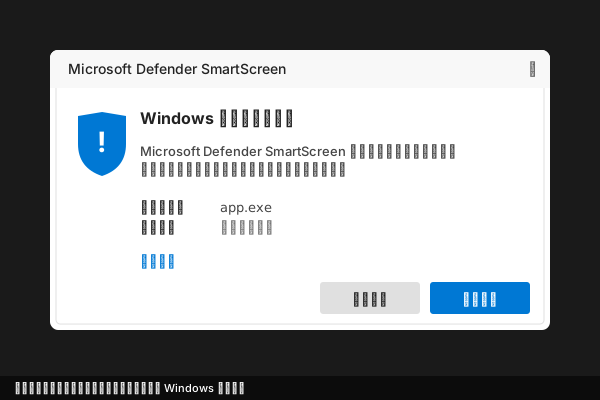
怎麼問 Claude:
PyInstaller 打包的 .exe 被 Windows Defender 誤判為病毒,請問常見原因跟解法?
常見解法:
- 加 Windows Defender 排除清單
- 用 --onedir 取代 --onefile(誤判率較低)
- 把可執行檔簽章(這超出本訓練範圍)
情境 2:.exe 找不到 todos.json
症狀:跑 add 沒事,但 list 顯示空的;或者報「No such file or directory: todos.json」
原因:--onefile 打包後,程式的執行路徑跟原本不一樣,相對路徑壞了。
怎麼問 Claude:
我用 PyInstaller --onefile 打包,但程式找不到 todos.json,似乎是路徑問題。請幫我改 app.py,讓它無論在 Python 直接跑、還是打包成 .exe,都能正確找到 todos.json 的位置。
Claude 會教你用 sys._MEIPASS 或 os.path.dirname(sys.executable) 處理。
情境 3:.exe 一閃就退
症狀:雙擊 .exe,cmd 視窗閃一下就消失,看不到任何訊息。
原因:CLI 程式跑完就退出。要從 PowerShell 跑才看得到輸出。
解法:用 PowerShell(不是雙擊)跑 .exe。
B4. 打包加 GUI 版本(A + B)
如果你有做完路徑 A,可以打包 gui.py:
你應該看到
dist/gui.exe 雙擊應該直接開 GUI 視窗,不會有黑底 cmd 視窗。
M3b 完成檢查(不要求全部做完)
- 試過至少一條路徑(A 或 B)
- 至少看過一次「程式跑起來」的成功畫面
- 更重要:你體驗過「跟 Claude 一起 debug 陌生錯誤」的過程
寫給堅持完賽的學員
如果你 A、B 都做完了,下面是進階方向(不會在訓練裡教):
| 方向 | 為什麼難 |
|---|---|
| 加雲端同步(Google Drive / Dropbox) | OAuth、API key 管理、token 過期處理 |
| 多裝置共用(自架小 server) | 網路、防火牆、安全性 |
| App 圖示 + 自訂安裝程式 | PyInstaller 進階參數 + NSIS |
這些都是「下一個 quick win」可以挑戰的方向。