M3a:Quick Win 專案(Todo List)
目標:跟 Claude 一起做出一個跑得起來、被你改造過的 Todo List CLI。 時長:40 min
你做完會有的東西
- 一個可以
add/list/done/removetodo 的命令列工具 - 多了你自己加的一個功能(分類、截止日、優先順序...由你挑)
- 「我可以叫 Claude 幫我做東西」的真實經驗
為什麼是 Todo List?
對零經驗學員來說,門檻低比「好用」重要:
- 不需要外部 API(不會卡在註冊帳號、申請 key)
- 不需要 GUI(先 CLI 確認邏輯對,看起來陽春但跑得起來)
- 資料存在 todos.json(純文字檔,記事本能打開看)
- 你自己會用 Todo List(驗收結果有感)
步驟 1:下載範例專案
範例專案放在這個訓練站的 templates/todo-list/ 資料夾。你的講師會給你一個 zip 檔,或者你可以從 GitHub repo 直接下載。
卡住了?
- 找不到 zip → 問講師、或從 GitHub repo 下載
- 顯示「找不到路徑」→ 確認資料夾真的在桌面、名稱真的是
todo-list
步驟 2:跑跑看(不要改任何東西)
先確認原始版本能跑,再開始改。
你現在要做
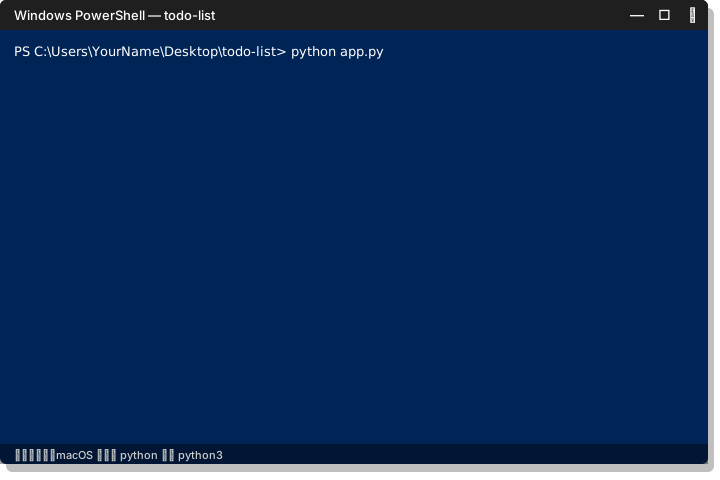
在終端機依序輸入(macOS 學員:python 換成 python3):
你應該看到
Todo List — minimal CLI
Commands:
  python app.py add "buy coffee"
  python app.py list
  python app.py done 1
  python app.py remove 2

Added: 買咖啡
Added: 寫週報
1. [ ] 買咖啡
2. [ ] 寫週報
Done: 買咖啡
1. [x] 買咖啡
2. [ ] 寫週報
Removed: 寫週報
1. [x] 買咖啡
卡住了?
- Windows:顯示「`'python' 不是內部或外部命令」→ 回 M1 的步驟 3「安裝 Python」重裝
- macOS:顯示「
command not found: python」→ 用python3不是python` - Windows 中文變亂碼 → 範例 app.py 已內建 UTF-8 強制;若還是亂碼,PowerShell 先跑
chcp 65001 - macOS 通常 UTF-8 預設沒亂碼問題
- 完全沒反應 → 截圖貼給 Claude 看(等下會教)
步驟 3:看看資料存哪裡
打開 todo-list 資料夾,會多出一個 todos.json。
你現在要做
打開 todos.json 看一下長相。
- Windows:用記事本(Notepad)
- macOS:用 TextEdit(按住 Ctrl 點檔案 → Open With → TextEdit)
為什麼讓你看這個?
讓你知道:程式不是黑盒子。你的資料就在那邊,看得到、摸得到、爛了還能用記事本修。
步驟 4:決定你要改造什麼
打開 TASKS.md,看裡面的改造方向。挑一個就好。
建議從 🟢 易 那邊挑(10-20 min 做完):
- 加分類欄位
- 加截止日期
- 加優先順序
- 改顯示樣式(加 emoji、加框線)
不要貪心
第一次跟 Claude 做東西,做一個小改造做完整比「樣樣都動」有成就感。 剩下的下次再做。
挑一個之後,記下你的選擇,繼續下一步。
步驟 5:用 Claude Code 開啟這個資料夾
你現在要做
確認你還在 todo-list 資料夾,然後啟動 Claude Code:
Claude 啟動後會自動讀取當前資料夾的內容。
你應該看到
Claude Code 啟動,提示符出現。
步驟 6:請 Claude 先看懂專案
不要一上來就叫 Claude 改。先讓它讀過、看懂這個專案。
你現在要做
跟 Claude 說
請先看
app.py跟README.md,告訴我這個專案是做什麼的、有幾個功能、資料怎麼存。 不要改任何東西。
你應該看到
Claude 會用 Read tool 讀檔(可能跳出權限提示,選 Yes 或 always allow),然後回給你一段摘要,類似:
這是一個極簡的 Todo List CLI 工具。功能:
add— 新增一個 todolist— 列出所有 todo(含完成狀態)done— 標記某個 todo 為完成remove— 刪除某個 todo資料存在
todos.json,是一個 list of dict,每個 dict 有text和done兩個欄位。 沒有外部相依套件,只用 Python 標準庫。
為什麼這步重要?
讓 Claude 先理解現狀再動手,可以大幅減少它「猜錯方向」的機率。 類似你交辦事情給新同事,要先讓他看完背景再開始做。
步驟 7:請 Claude 做你選的改造
舉例:假設你選了「加分類欄位」。
你現在要做
跟 Claude 說(範例 — 加分類)
我想加一個新功能:每個 todo 可以有「分類」欄位(例如「工作」「生活」「學習」)。
規格: -
add指令多一個選擇性參數--category或-c,例如:python app.py add "買咖啡" -c 生活- 如果沒指定分類,預設「其他」 -list指令的輸出要顯示分類,格式像:1. [ ] (生活) 買咖啡-todos.json結構維持向後相容(舊資料沒有 category 欄位的,視為「其他」)請改
app.py。改完跟我說你動了哪幾行、為什麼。
你應該看到
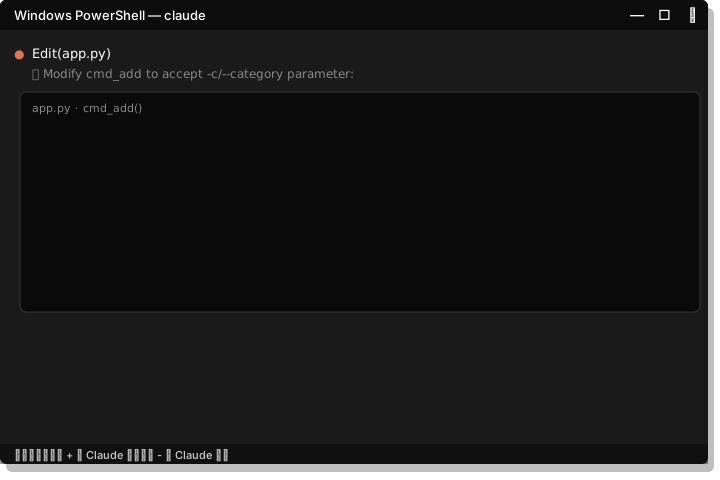
Claude 會: 1. 跳一個 Edit tool 權限提示(顯示 diff,讓你看它要改什麼)→ 你選 Yes 2. 回給你它的修改摘要,例如「我改了 cmd_add 接受 -c 參數、cmd_list 顯示 category、新增 todo 時預設 category=其他」
卡住了?
- Claude 改完後你不確定它做對了什麼 → 問它:「請貼出修改後的 app.py 完整內容」
- Claude 一口氣改太多 → 告訴它:「請先只改
cmd_add,其他先別動」 - Claude 自己加了一堆你沒要求的功能 → 告訴它:「請回到只做我要求的功能、刪掉你自己加的東西」
其他改造方向的 prompt 範例
全部都在 TASKS.md 裡,你選哪個就用對應的那段。
步驟 8:驗證改造後還能跑
改完不一定對。要實際跑一次。
你現在要做
在終端機(另開一個視窗,或退出 Claude Code 後)跑:
卡住了?常見錯誤怎麼修
| 症狀 | 怎麼問 Claude |
|---|---|
SyntaxError / IndentationError |
「跑 app.py 出現這個錯誤:[貼整段],請幫我修」 |
KeyError: 'category' |
「我有舊的 todos.json 沒有 category 欄位,跑起來爆 KeyError,請加向後相容處理」 |
| 跑起來但結果不對 | 「實際輸出是 X,我預期是 Y,請看 app.py 哪裡寫錯」 |
| 完全沒反應 | 「我跑 python app.py [...] 沒有任何輸出,請檢查」 |
訣竅:錯誤訊息整段貼給 Claude,不要只貼最後一行。錯誤訊息頭上的 traceback 才是 Claude 要的線索。
步驟 9:玩一玩你的成品
加幾筆真的會用到的 todo,感受一下。
你現在要做
(macOS 學員:python 換成 python3)
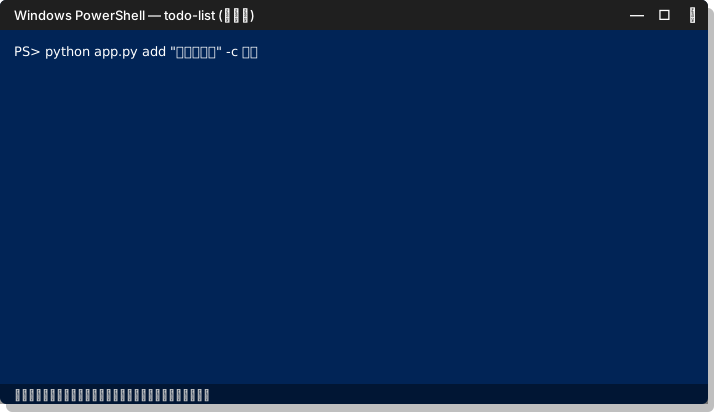
你應該看到
你自己的 todo list,跑在你自己改造的程式上。
這就是 quick win。🎉
M3a 完成檢查
- 原始版本跑得起來(
python app.py list不會爆) - 你挑了一個改造方向、跟 Claude 對話完成
- 改造後跑得起來,看到你新加的欄位/功能
- 你大概理解 Claude 改了
app.py哪幾個地方
✅ 全部 → 你可以選:
- 想多玩:去 M3b 進階探索 試 GUI 或打包 .exe
- 直接結業:跳到 M4 專案級 CLAUDE.md
學到的訣竅 — 之後做別的小工具也用得上
- 先讓 Claude 讀懂、再動手:給 prompt 之前,要它先看現狀
- 規格寫得越具體越好:給範例輸入、範例輸出、邊界條件
- 錯誤訊息整段貼:不要只貼一行,traceback 越完整 Claude 越好修
- 每改一段、跑一次:不要連續改 5 個地方才跑,會分不清哪邊壞掉
- 不確定就問:「你剛剛改了什麼?為什麼這樣改?」